



目录:
一、切换python版本
二、安装模块
三、新建py文件
四、设置主题、字体
五、代码字体
六、避免出现乱码
七、设置脚本头
八、波浪线
九、进入简介
十、快捷键
十一、快捷键查找
十二、文件路径
十三、查看源文件
十四、便签记录要做的事情
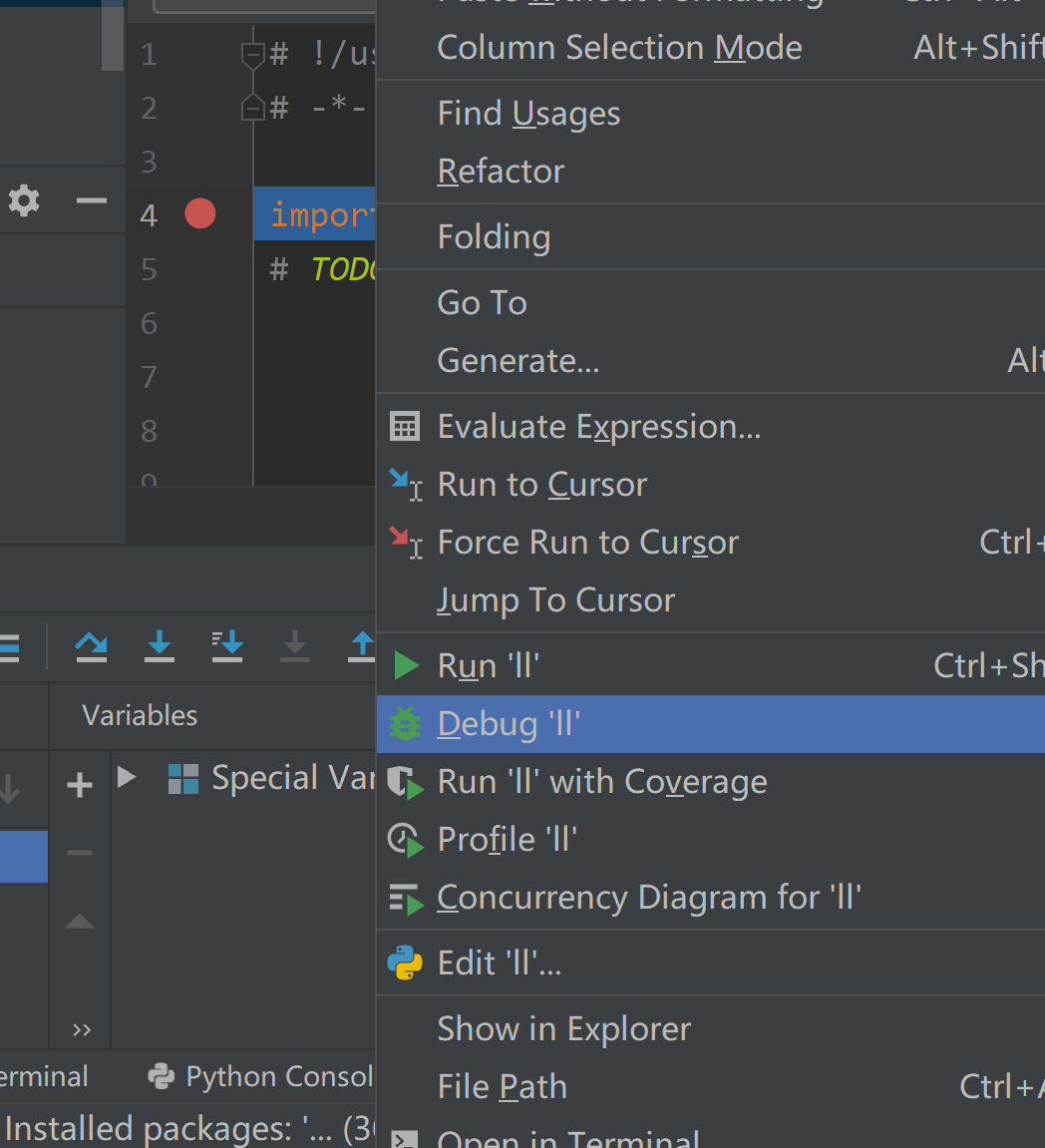
十五、设置断点
十六、调试
一、切换python版本
进入pycharm里面的setting,然后再进入python解释器
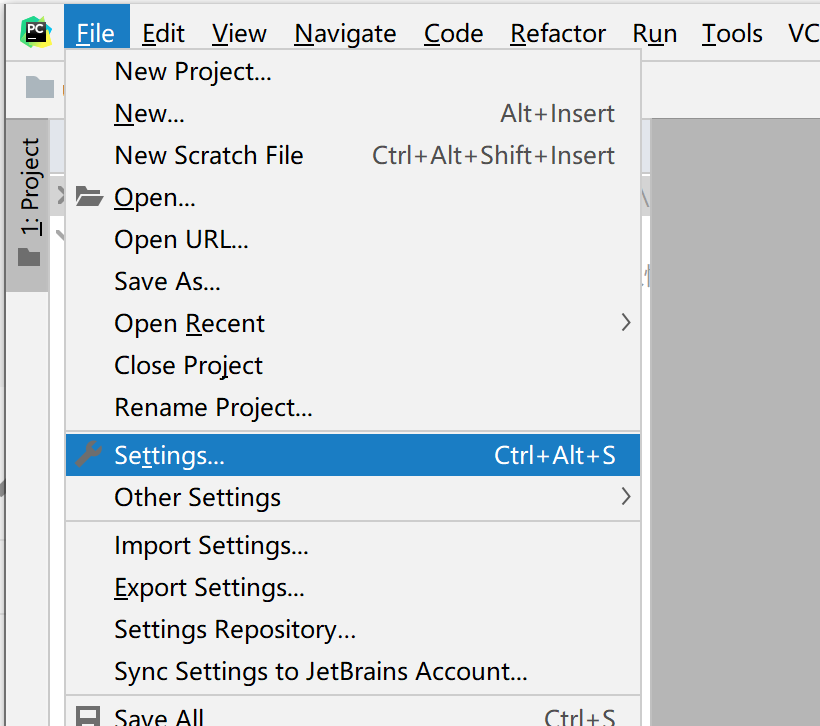
在解释器python3.7那里可以切换python的版本,
如果下载了python2,那么可以切换到版本2
二、安装模块
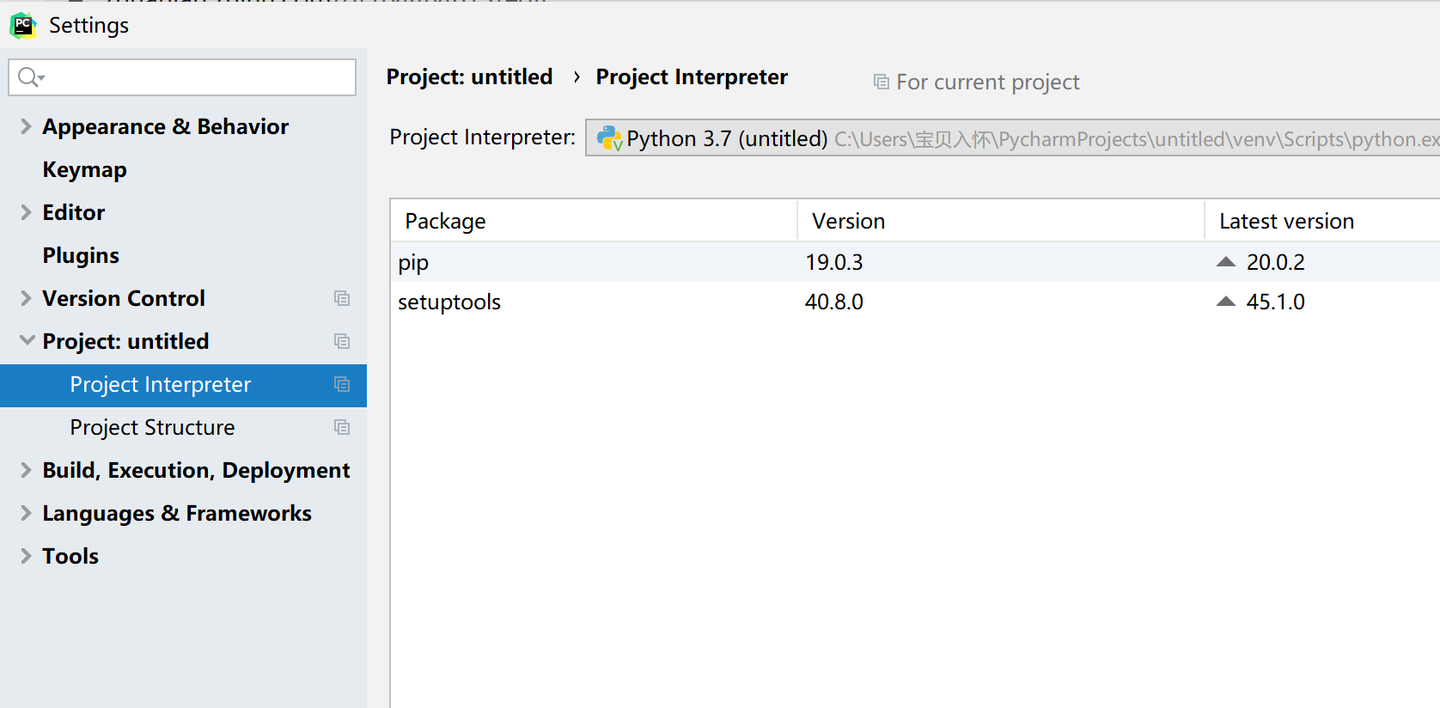
解释器右边的“+”,搜索你要安装的包,然后install
避免了用pip

三、新建py文件
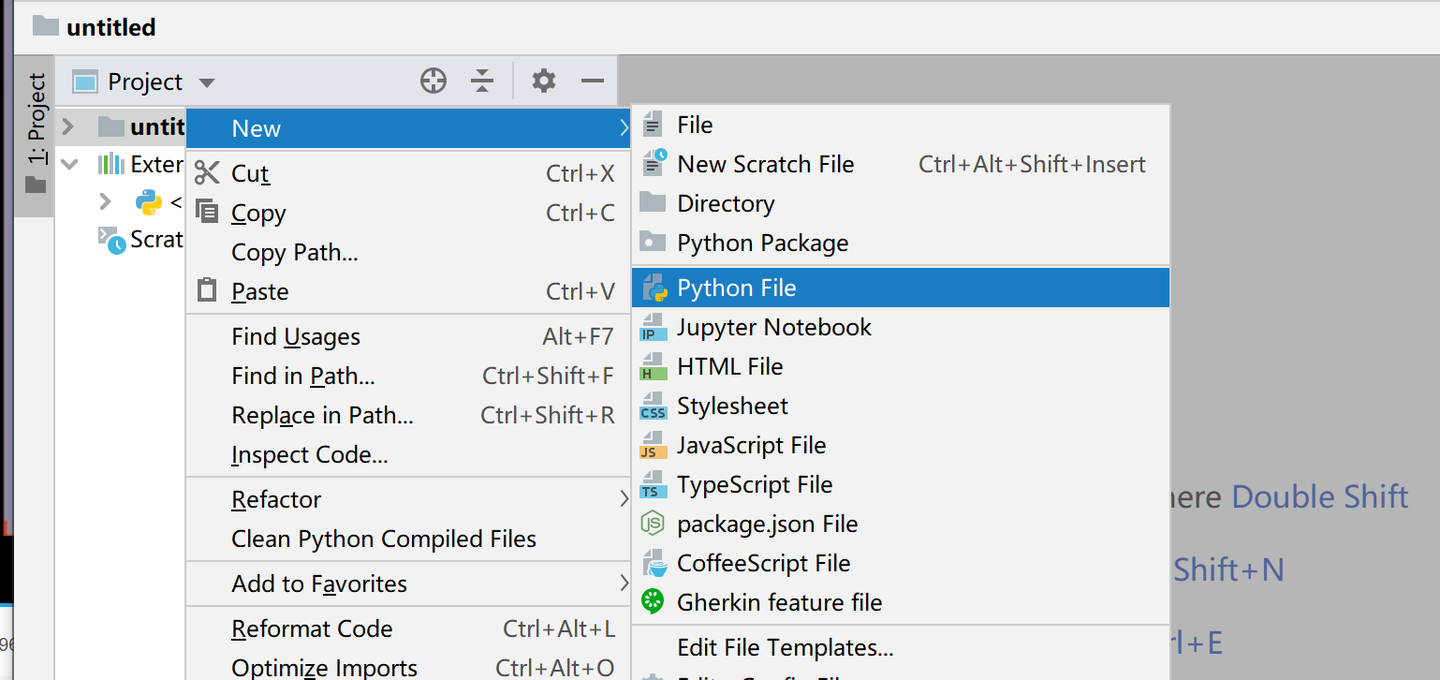
右键new,选择py文件
四、设置主题、字体
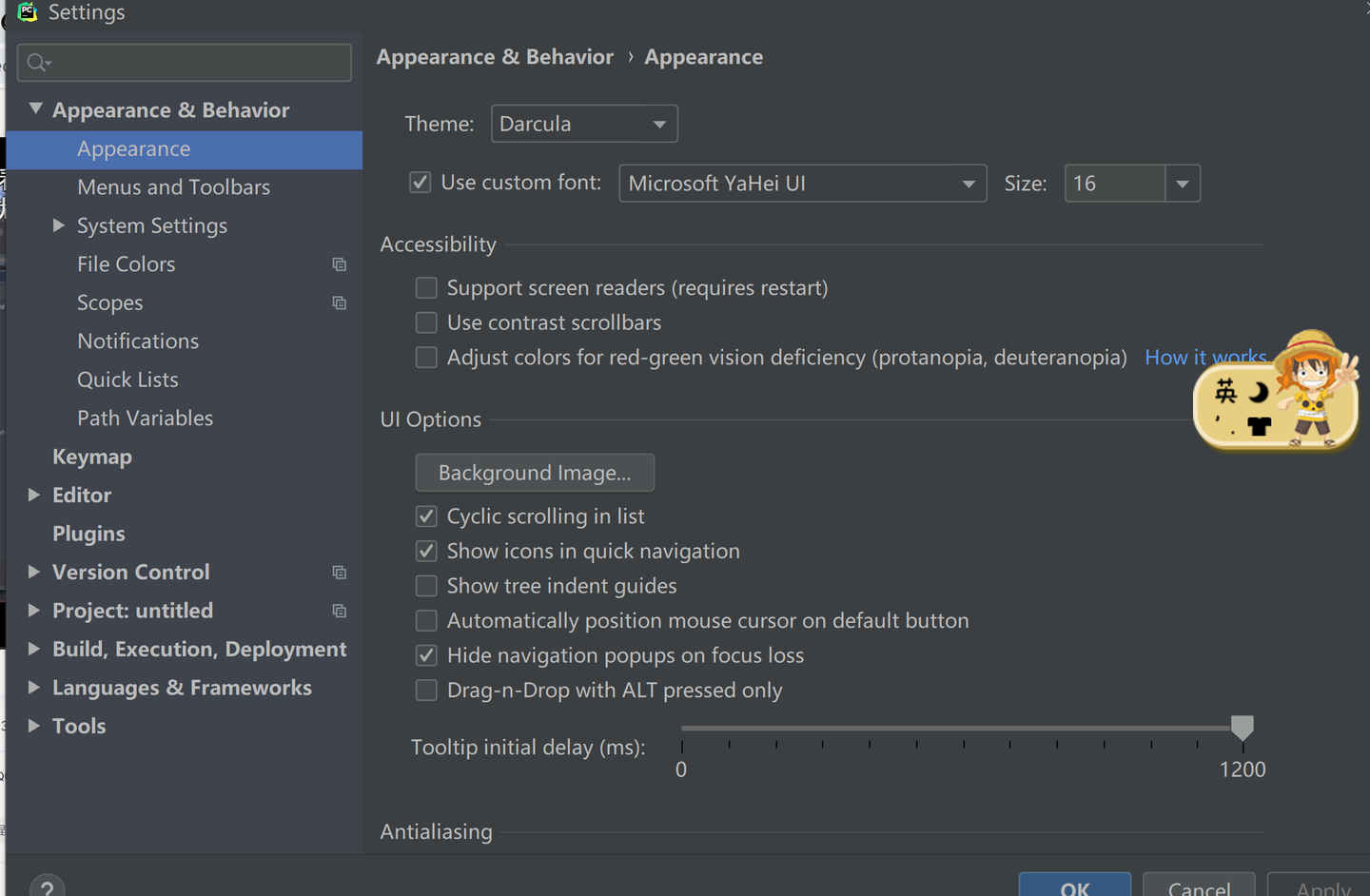
setting的appearance里面通过theme可以设置主题,size设置字的大小
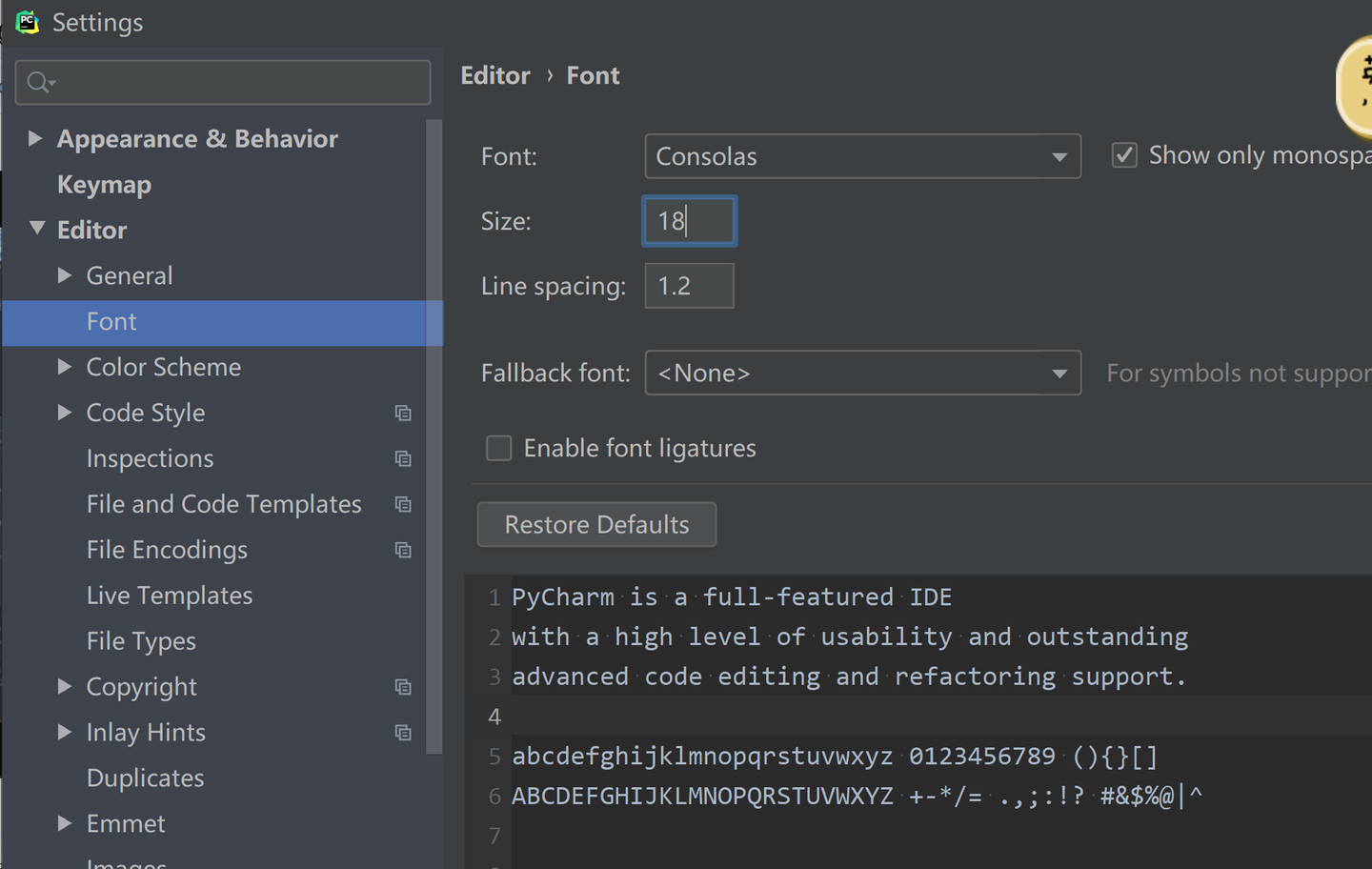
五、代码字体
editor里面的font设置字体
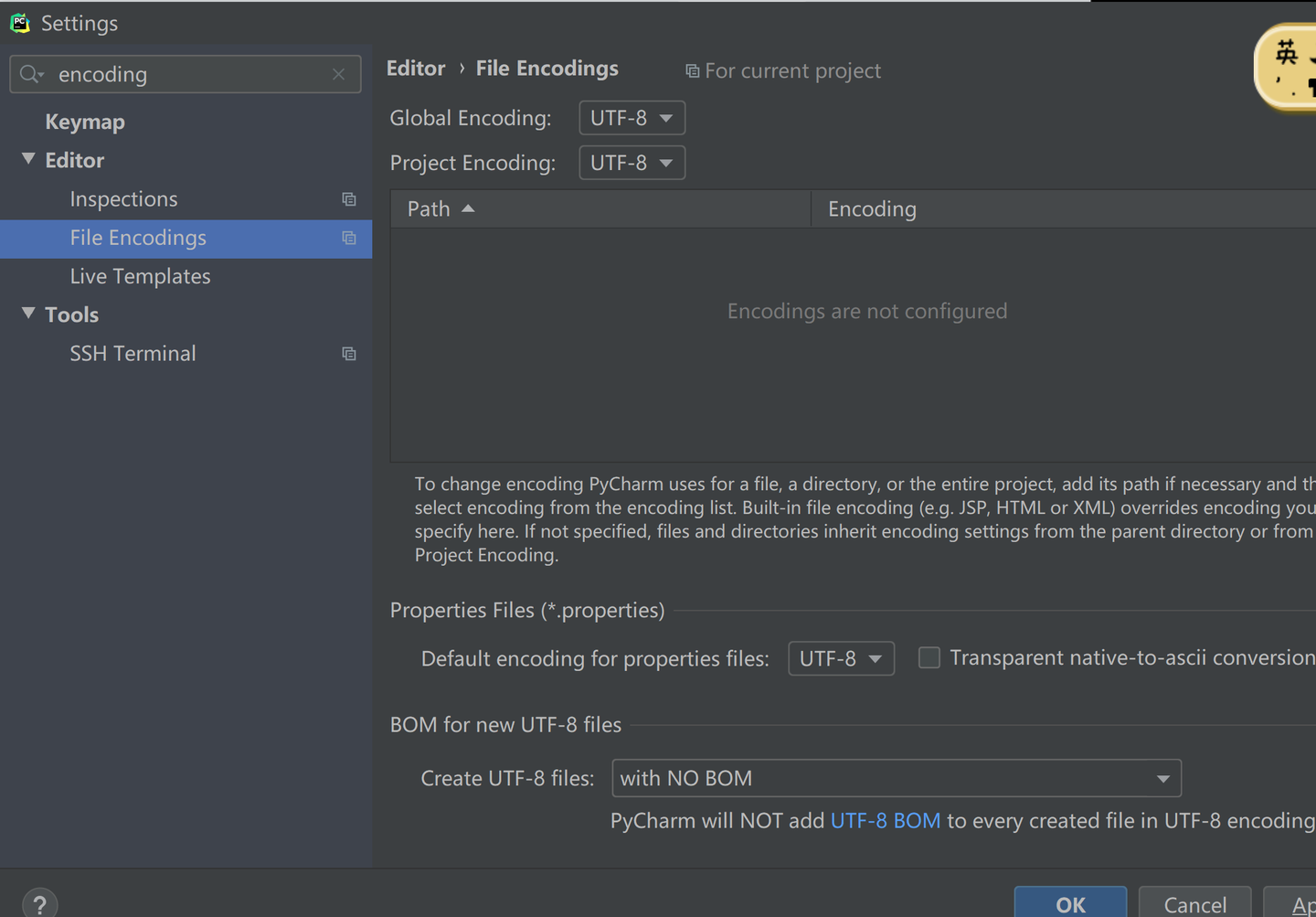
六、避免出现乱码
setting里面输入encoding,然后三个设置都选择UTF-8
避免因为汉字等出现乱码
七、设置脚本头
进入setting里面,Python Script里面输入脚本头
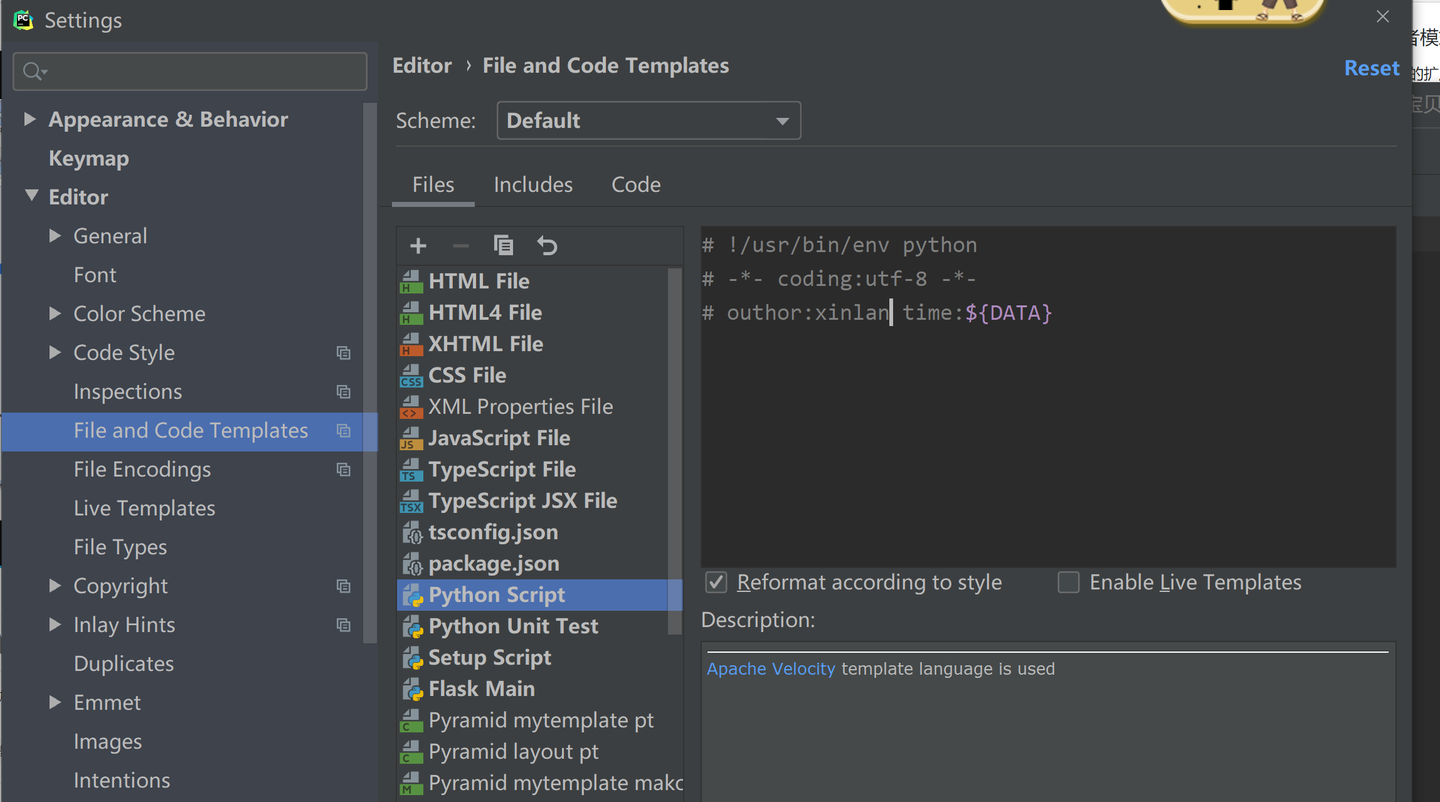
避免以后项目经理发现你没有这些脚本头,让你去几千个文件添加头文件
八、波浪线
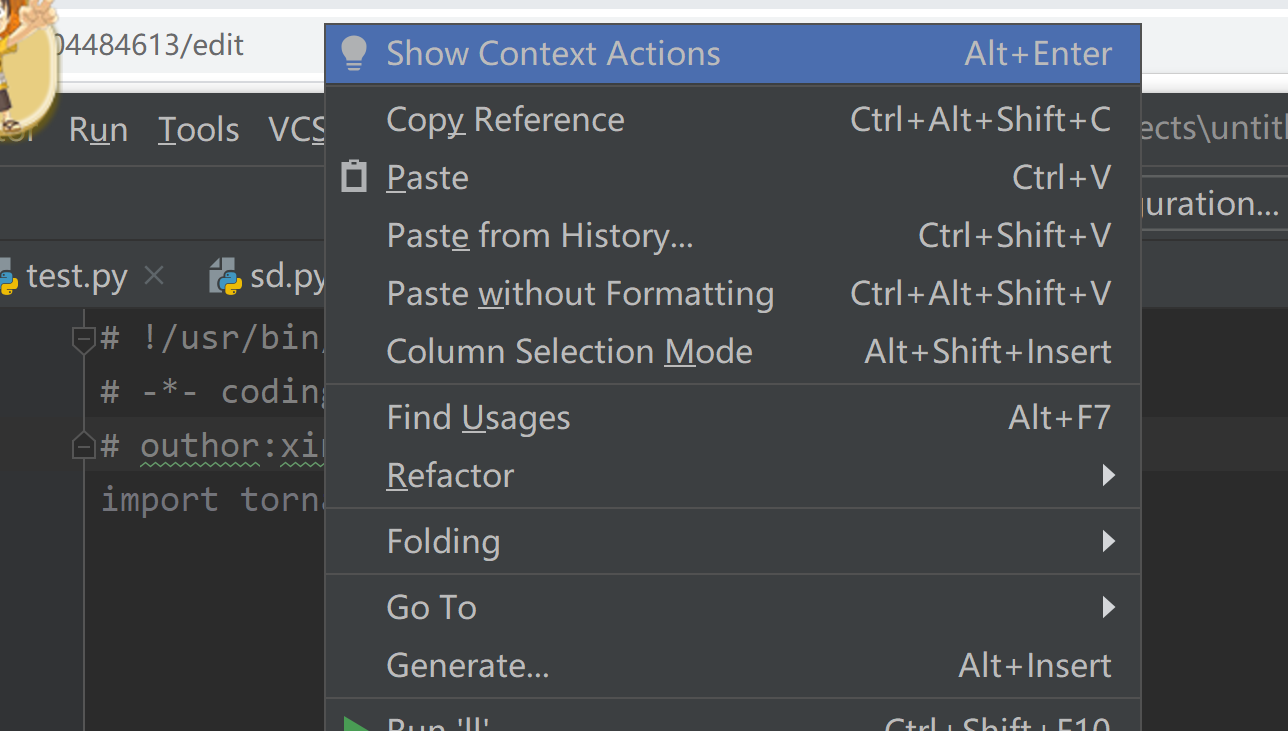
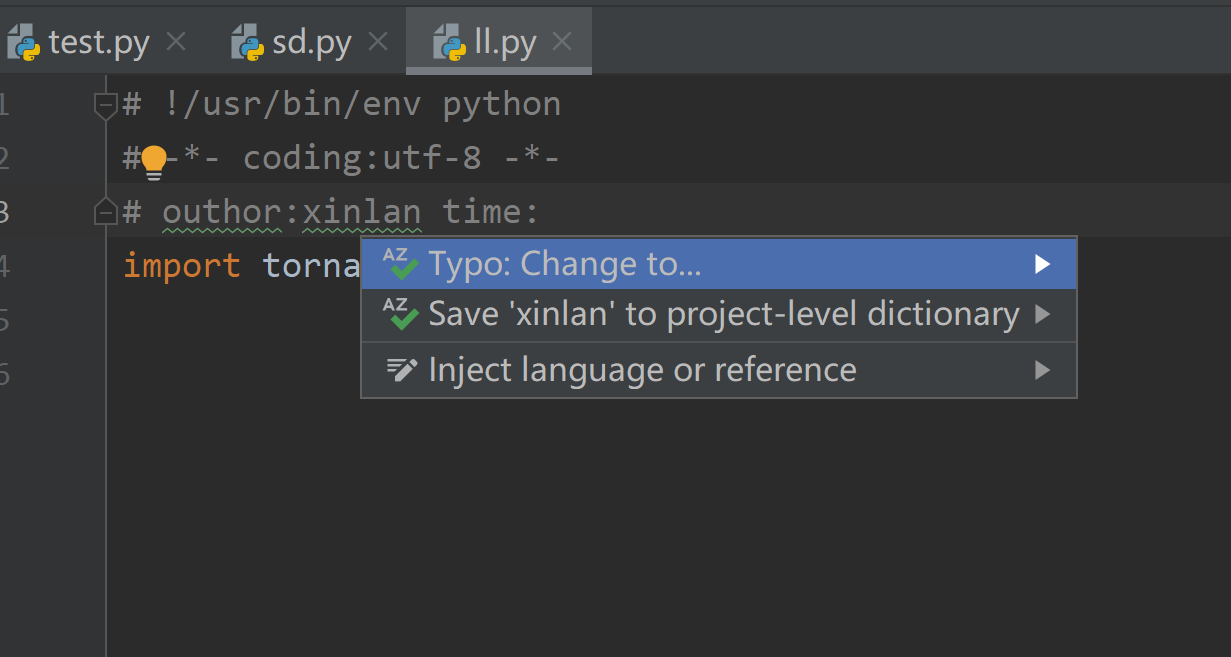
波浪线表示没有按照编写规范
选中波浪线的拼音,然后右键,选择show Context,然后再选择 save to dictionary,拼音的拼写错误就消失
九、进入简介
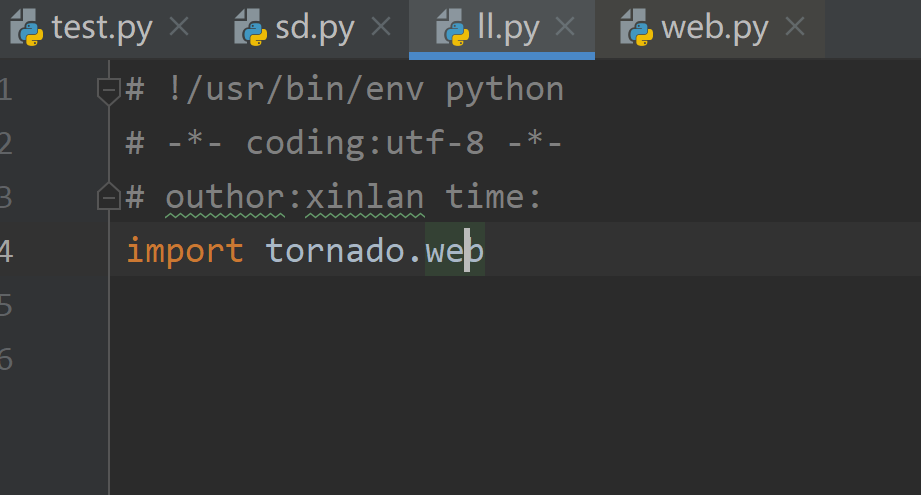
按住ctrl和鼠标左键,可以进入web的简介
十、快捷键
快捷键:快速复制一行,Ctrl+d
快捷键:快速删除一行,Ctrl+y
快捷键:快速换行快捷键,按住Shift+回车键(光标可以在任何位置)
快捷键:Ctrl+/,批量注释,批量取消注释
快捷键:Table键,批量缩进,Shift+Table批量取消缩进
Ctrl+F 查找所有的某个变量
Ctrl+R 替换变量
Ctrl+ - 折叠 Ctrl+Shift - 折叠 折叠所有
Ctrl+ + 展开 Ctrl+Shift + 折叠 展开所有
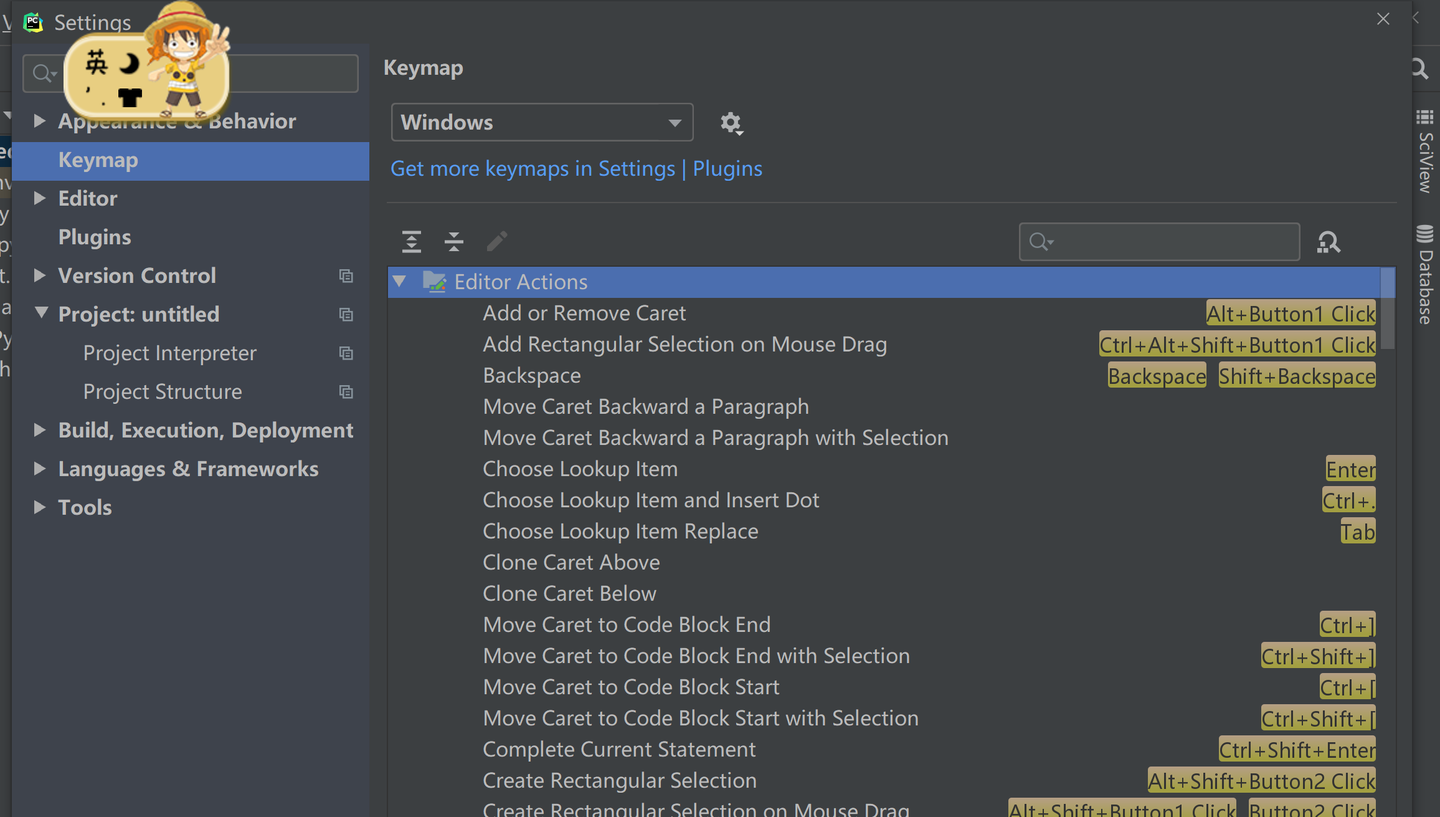
十一、快捷键查找
setting里面的keymap
十二、文件路径
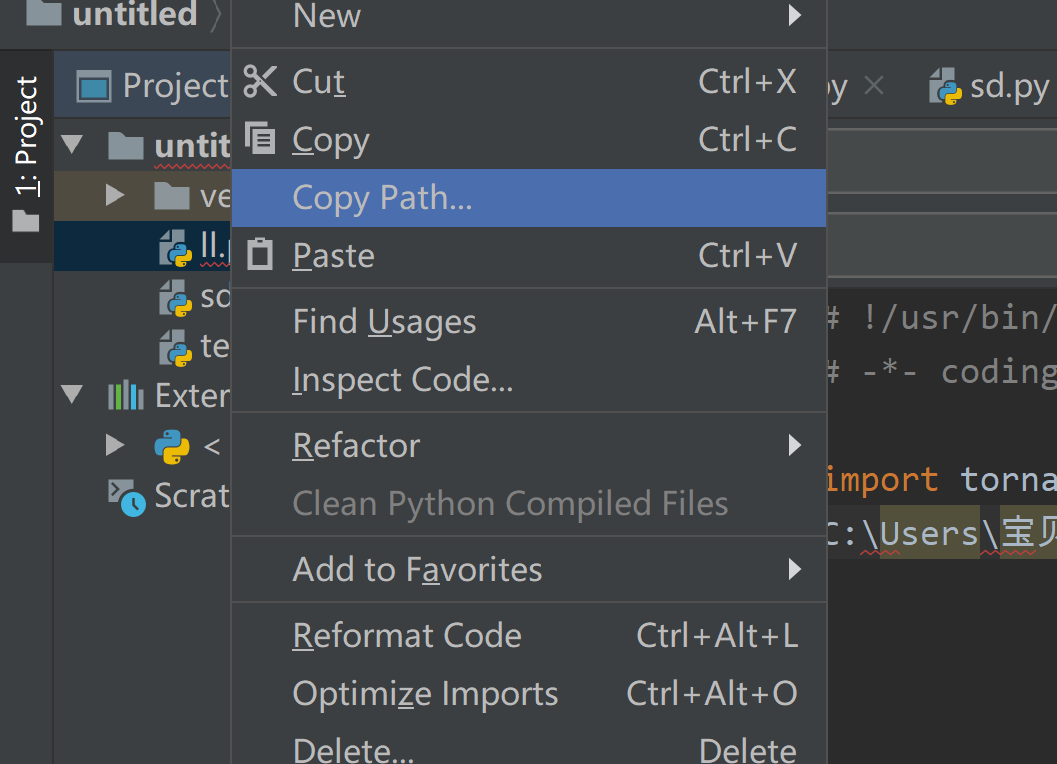
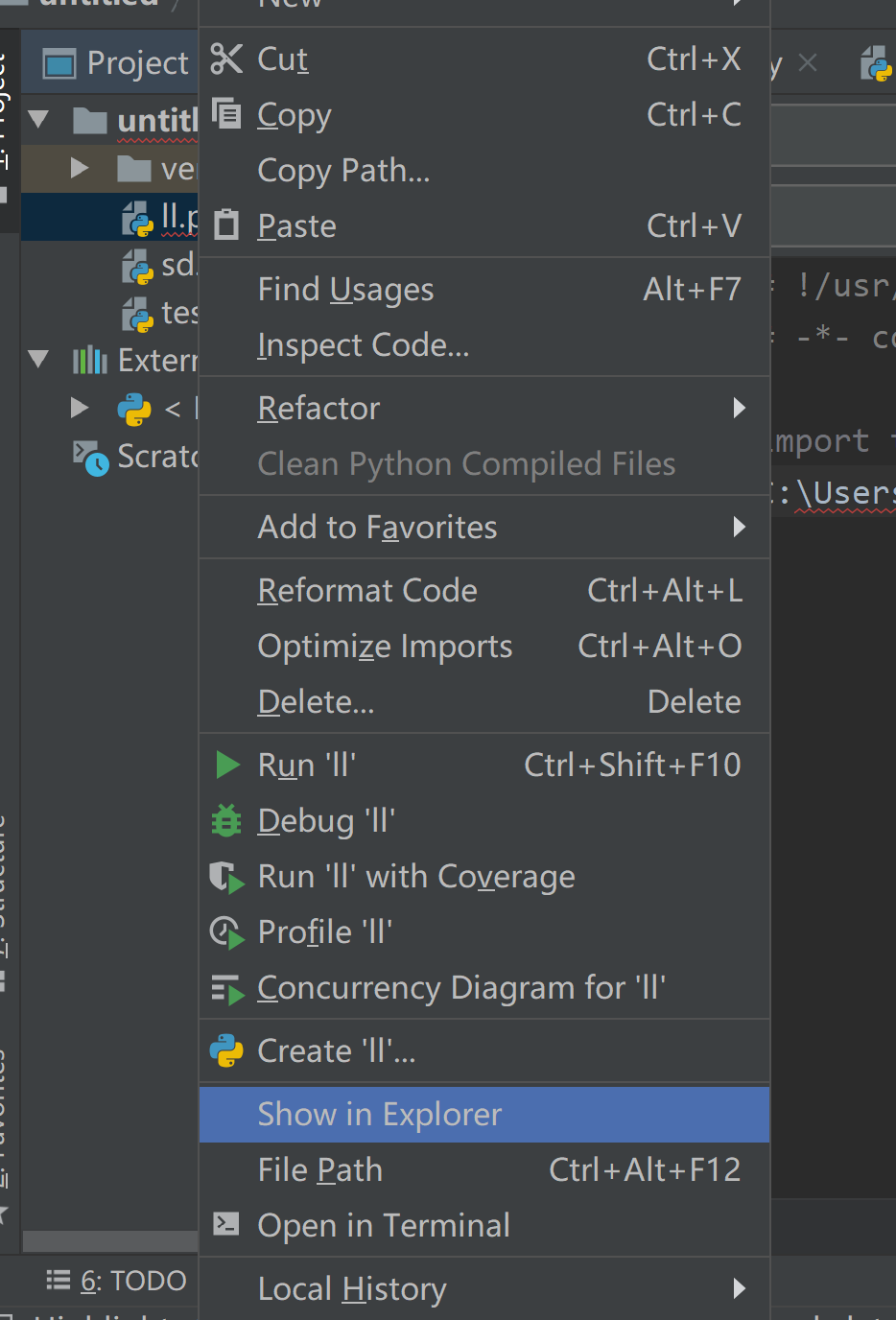
选中py文件,右键,点击copy path,就会出来选中的路径
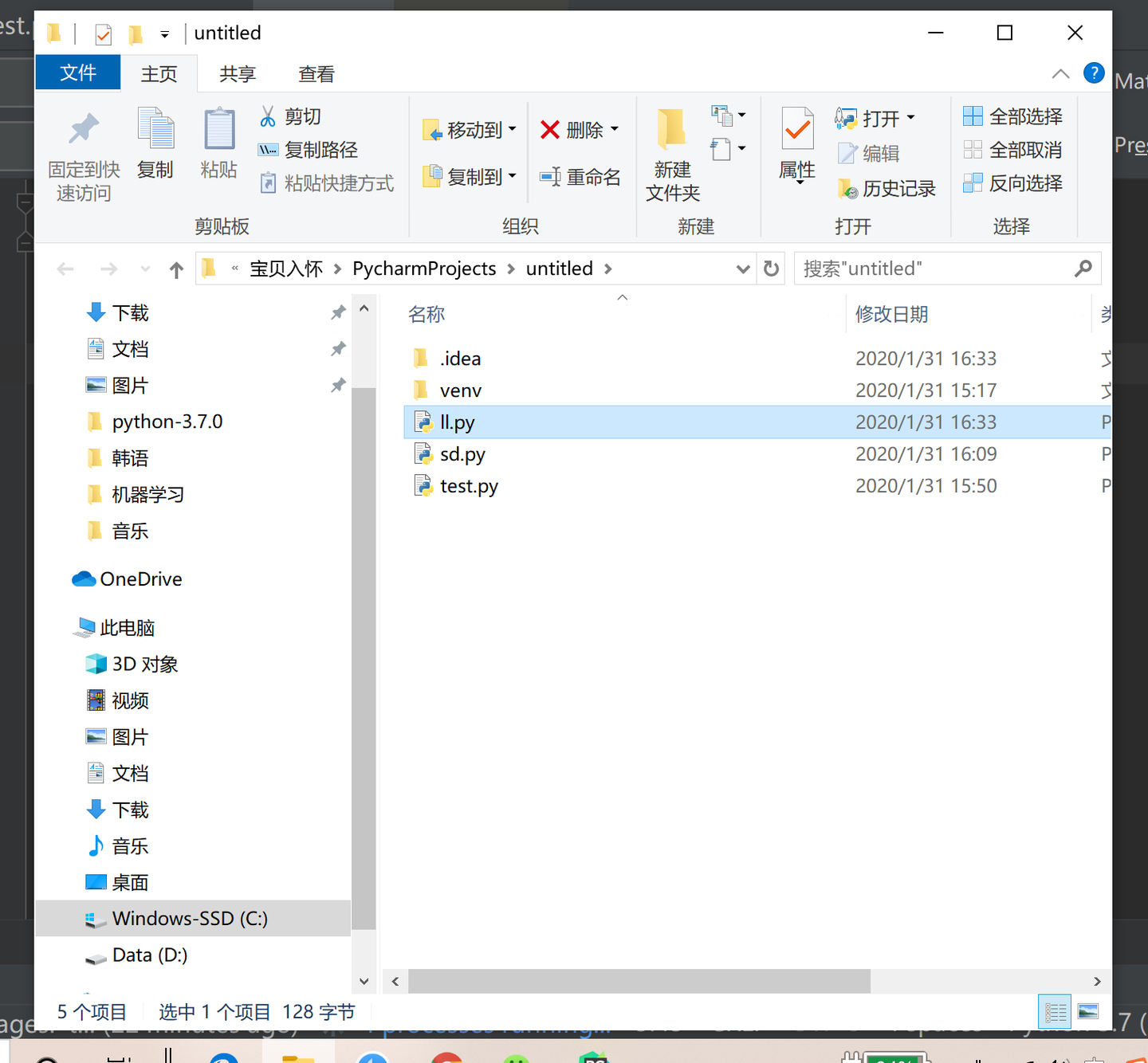
选中py文件,右键,点击选中 show in explorer,就会出现在文件夹里
十三、查看源文件
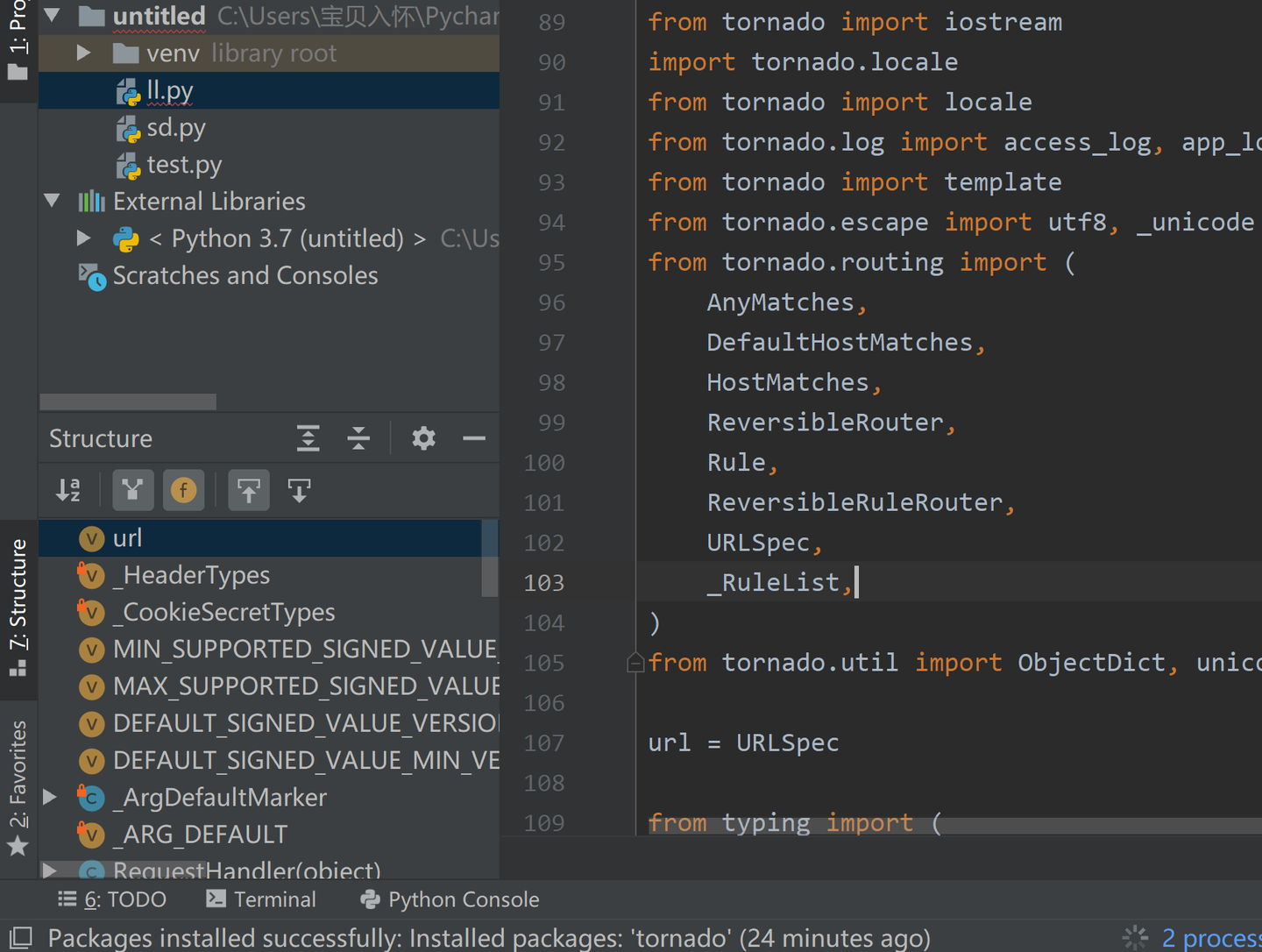
进入web包以后,点击左边边条的structure,就可以查看别人源文件写得格式
十四、便签记录要做的事情
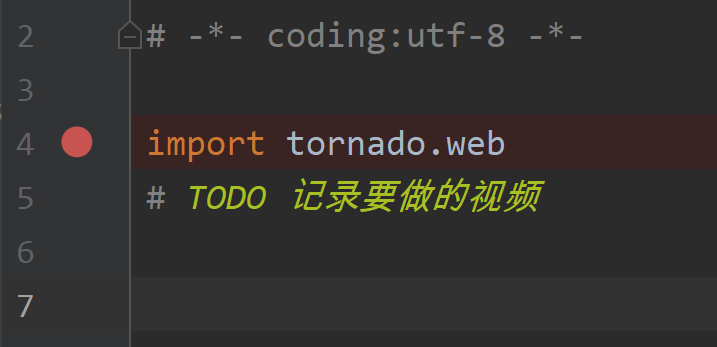
代码里面加入 #TODO 记录要做的事情
十五、设置断点
在左边空白处点击一下,设置断点
十六、调试
右键,选择debuge ll,就调试了(这里的文件名是ll.py)
帮忙点个赞,谢谢!
整理不易,给点鼓励,谢谢!GitHub笔记:https://github.com/AccumulateMore
评论 (0)